수업 편입 대기 자료입니다. Figma Weave의 이미지 부분 편집(인페인트·아웃페인트·크롭) 보강 노트입니다. 마스크 기반 편집(튜토리얼 03·04 계열) 워크플로우에 함께 들어갑니다. 정리 후 해당 레슨에 옮기세요. 일부 내용은 외부 튜토리얼(Projoe XR Studio) 시연 기준이라, 공식 동작과 다를 수 있는 부분은 공식 문서로 교차 확인합니다. 출처는 맨 아래 소스·공유 링크에 있습니다.
세 가지는 한 흐름으로 이어집니다. 인페인트로 안쪽 일부를 고치고, 아웃페인트로 바깥을 넓힌 뒤, 크롭으로 원하는 비율·영역만 잘라 내보냅니다. 공통 원리는 하나입니다. 프롬프트로 전부 묘사하지 말고, 바꿀 자리를 직접 칠하거나 지정한 뒤 그 부분만 다시 생성합니다.
인페인트 (Inpaint) — 일부만 다시 그리기
이미지에서 특정 영역만 마스크로 지정해, 그 부분만 다시 생성하는 방식입니다. 나머지 원본은 그대로 두고 표시한 곳만 prompt 내용으로 바꿉니다. 전체를 새로 만드는 게 아니라 고쳐 그리기에 가깝습니다. Figma Weave에서는 SD3 Inpaint 노드를 씁니다.
언제 쓰나
- 사물 추가 — 빈 곳에 새 요소를 그려 넣습니다. 예: 수영복 위에 가리비 장식을 더하기.
- 사물 제거 — 지우고 싶은 부분을 마스크로 칠해 배경으로 메웁니다.
- 교체·수정 — 어색한 손·얼굴, 틀린 텍스트, 일부 색이나 재질을 바꿉니다.
- 부분 보정 — 전체를 다시 뽑지 않고 한 군데만 손볼 때 씁니다.
Figma Weave에서의 흐름
- 편집할 이미지를 준비합니다.
- Painter 노드로 바꿀 영역을 브러시로 칠합니다. 빈 캔버스를 우클릭해 painter를 검색해 추가하고, 이미지를 입력으로 연결합니다. 색을 골라 칠하고, 브러시 크기를 조절하거나 clear로 지웁니다.
- Painter의 출력은 마스크입니다. 흑백 이미지이고, 흰 부분이 다시 그릴 영역입니다. preview 노드를 붙이면 마스크를 눈으로 확인할 수 있습니다.
- 인페인트 모델(SD3 Inpaint 또는 Nano Banana 계열)에 이미지·마스크·prompt를 연결해 실행합니다. 마스크 영역만 바뀌고 나머지는 그대로 남습니다.
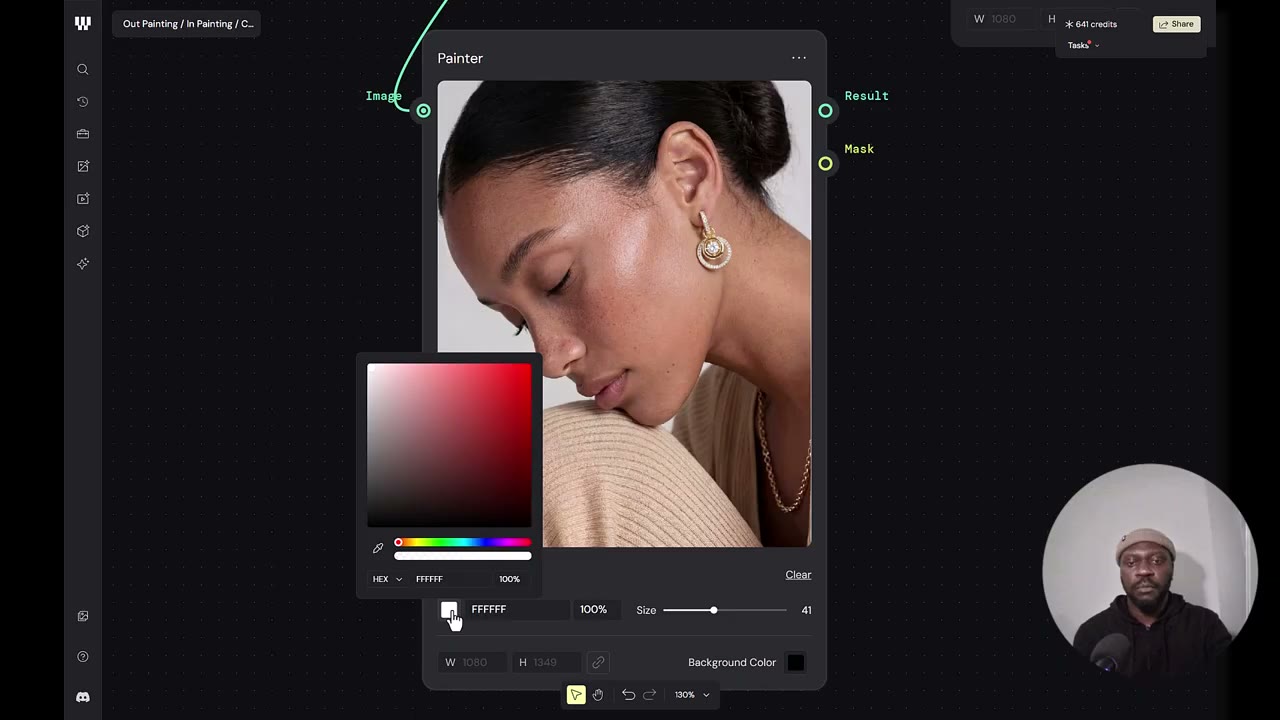
Painter 노드 — 브러시 색·크기 설정
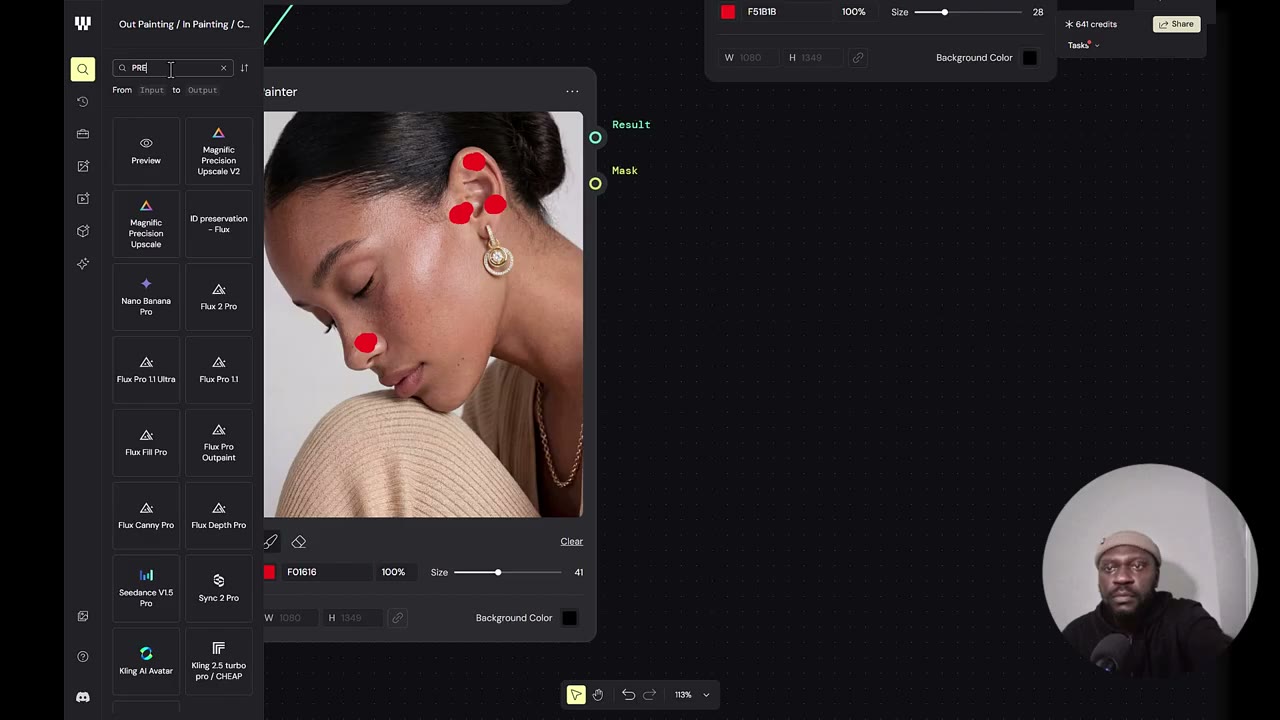
바꿀 위치를 빨강으로 표시 (피어싱 자리)
프롬프트 작성법 — 바꿀 것 + 지킬 것
인페인트 프롬프트는 두 가지를 같이 적습니다.
- 바꿀 것(modify) — 그 자리에 무엇을 넣거나 바꿀지. 예: 코와 귀에 피어싱 추가.
- 지킬 것(keep) — 그대로 둘 것. 예: 피부 톤, 조명, 포즈, 그 외 전부.