원본 영상 Weavy AI · Inpainting·OutPainting·Cropping (Projoe XR Studio, 약 34분) · 실습 템플릿 Inpainting·OutPainting Workflow — duplicate to my files로 복제해 따라 하세요.
생성한 이미지를 다시 만들지 않고, 고치고(인페인트)·넓히고(아웃페인트)·잘라내는(크롭) 편집 단계입니다. 세 가지는 한 흐름으로 이어집니다. 인페인트로 안쪽 일부를 고치고, 아웃페인트로 바깥을 넓힌 뒤, 크롭으로 원하는 비율·영역만 잘라 내보냅니다. 공통 원리는 하나입니다. 프롬프트로 전부 묘사하지 말고, 바꿀 자리를 직접 칠하거나 지정한 뒤 그 부분만 다시 생성합니다.
일부 내용은 외부 튜토리얼(Projoe XR Studio) 시연 기준입니다. 크레딧·모델 동작·파라미터는 공식 Figma Weave 문서로 교차 확인하세요. 출처는 맨 아래 소스·공유 링크에 있습니다.
이미지에서 특정 영역만 마스크로 지정해, 그 부분만 다시 생성하는 방식입니다. 나머지 원본은 그대로 두고 표시한 곳만 prompt 내용으로 바꿉니다. 전체를 새로 만드는 게 아니라 고쳐 그리기에 가깝습니다. Figma Weave에서는 SD3 Inpaint 노드를 씁니다.
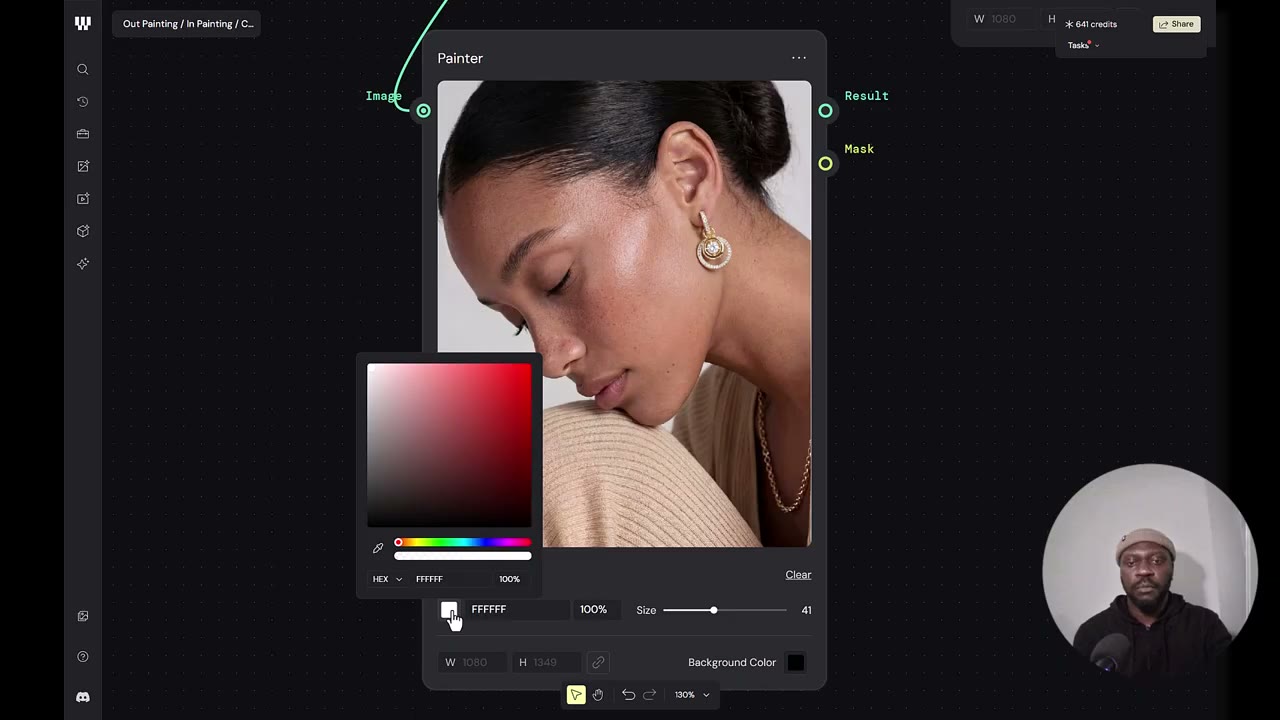
Painter 노드 — 브러시 색·크기 설정
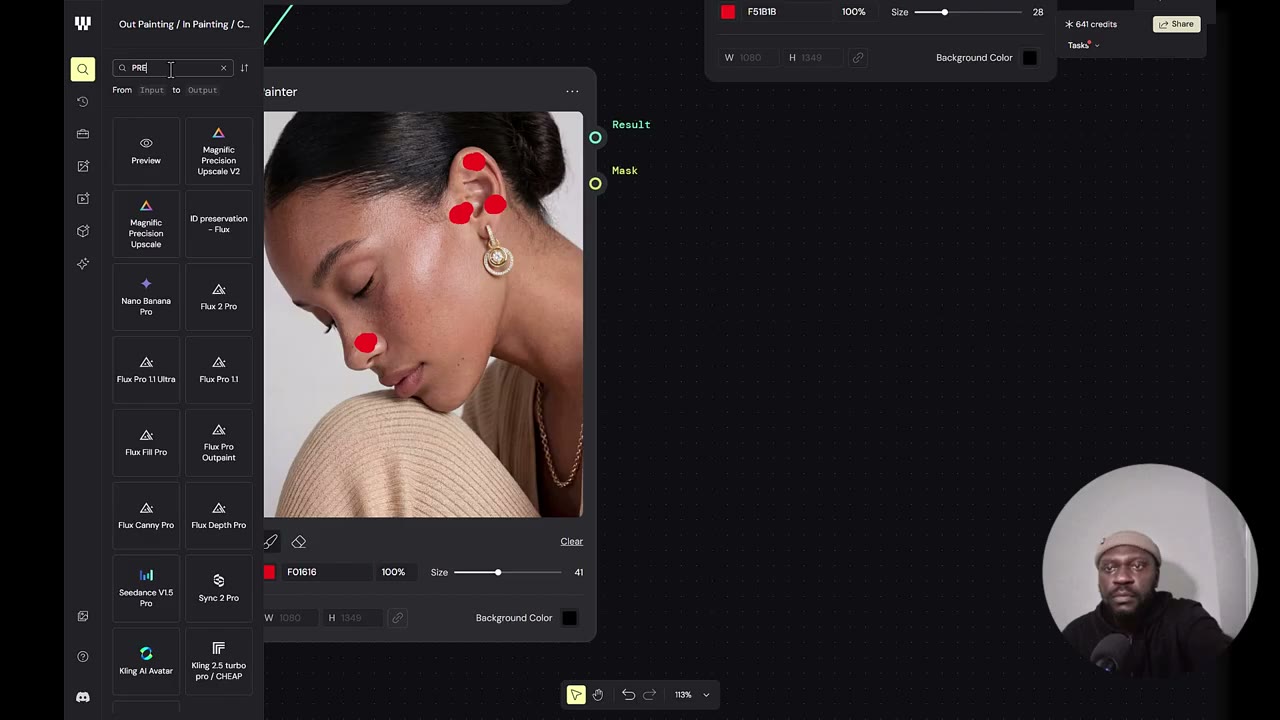
바꿀 위치를 빨강으로 표시 (피어싱 자리)
인페인트 프롬프트는 두 가지를 같이 적습니다.